


การตั้งค่าภาษีซื้อ ภาษีขาย ของไทย ใน Odoo

สำหรับธุรกิจที่จดทะเบียนเสียภาษีมูลค่าเพิ่ม หรือ VAT เรื่องภาษีเป็นสิ่งที่ต้องเจออยู่แทบทุกวัน ไม่ว่าจะเป็นการซื้อสินค้า การซื้อบริการ หรือการขายสินค้าให้ลูกค้า เพราะในแต่ละรายการจะมีเรื่องของ ภาษีซื้อ ภาษีขาย และ VAT 7% เข้ามาเกี่ยวข้อง หากตั้งค่าภาษีในระบบไม่ถูกต้องตั้งแต่แรก ก็อาจทำให้ยอดภาษีที่คำนวณออกมาไม่ตรงกับเอกสารจริง และทำให้ต้องเสียเวลาแก้ไขข้อมูลภายหลัง
สำหรับ Odoo ระบบสามารถช่วยจัดการเรื่องภาษีให้เป็นอัตโนมัติได้ โดยผู้ใช้งานสามารถตั้งค่าภาษีที่ธุรกิจต้องใช้ เช่น VAT 7% สำหรับการซื้อและการขาย จากนั้นนำภาษีเหล่านี้ไปใช้กับสินค้าและเอกสารต่าง ๆ เมื่อมีการสร้างรายการซื้อหรือขาย ระบบก็สามารถคำนวณภาษีให้ตามค่าที่ตั้งไว้
ดังนั้น ก่อนเริ่มใช้งานระบบบัญชีหรือสร้างเอกสารซื้อขายใน Odoo สิ่งที่ควรทำก่อนก็คือ ตั้งค่าภาษีให้ตรงกับการใช้งานของธุรกิจ บทความนี้จะพาไปดูแบบเข้าใจง่ายว่า ภาษีซื้อและภาษีขายคืออะไร ต้องตั้งค่าตรงไหน และหลังจากตั้งค่าแล้วควรตรวจสอบอะไรบ้าง
ภาษีซื้อ ภาษีขาย คืออะไร?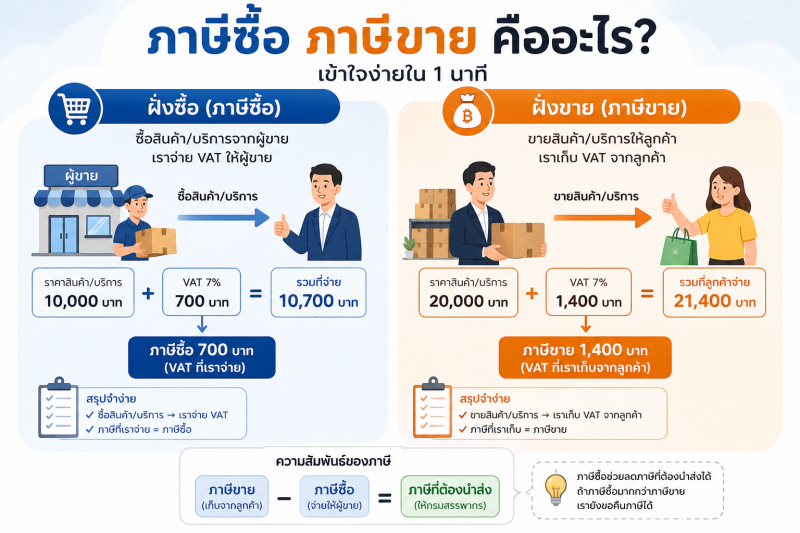

ภาษีซื้อ คือ VAT ที่ธุรกิจจ่ายตอนซื้อสินค้า หรือซื้อบริการจากผู้ขาย เช่น บริษัทซื้อคอมพิวเตอร์ราคา 10,000 บาท และมี VAT 7% เท่ากับ 700 บาท ดังนั้นบริษัทจะมีภาษีซื้อ 700 บาทจากรายการนี้
ส่วนภาษีขาย ก็คือ VAT ที่ธุรกิจเรียกเก็บจากลูกค้าเมื่อมีการขายสินค้า หรือให้บริการ เช่น บริษัทขายสินค้า 20,000 บาท และคิด VAT 7% เท่ากับ 1,400 บาท ลูกค้าจะต้องจ่ายทั้งหมด 21,400 บาท โดย 1,400 บาทคือภาษีขาย
ดังนั้นภาษีซื้อและภาษีขายจะเกิดขึ้นจากคนละฝั่งกัน และข้อมูลทั้งสองส่วนนี้มีความสำคัญเมื่อต้องจัดทำรายงานและดำเนินการด้านภาษีของธุรกิจ
ทำไมต้องตั้งค่าภาษีใน Odoo?
หลายคนอาจสงสัยว่า ถ้าทุกวันนี้ธุรกิจใช้ VAT 7% อยู่แล้ว ทำไมต้องตั้งค่าภาษีในระบบด้วย? เหตุผลคือ Odoo จำเป็นต้องรู้ว่า รายการไหนต้องคิดภาษี และต้องใช้ภาษีประเภทไหน เพื่อให้ระบบนำข้อมูลไปคำนวณและบันทึกต่อในเอกสารต่าง ๆ ได้อย่างถูกต้อง เช่น เมื่อเราสร้างใบขายสินค้า หากสินค้าราคา 10,000 บาท และกำหนดให้ใช้ VAT 7% ระบบก็สามารถคำนวณ VAT 700 บาท และแสดงยอดรวม 10,700 บาทให้โดยอัตโนมัติ ในทางกลับกัน หากสร้างเอกสารซื้อสินค้า ระบบก็สามารถนำภาษีซื้อที่กำหนดไว้มาใช้คำนวณให้เช่นกัน
ข้อดีคือผู้ใช้งานไม่ต้องมานั่งคำนวณ VAT เองทุกครั้ง และไม่จำเป็นต้องกรอกอัตราภาษีใหม่ทุกครั้งที่สร้างเอกสาร หากมีการตั้งค่าเริ่มต้นไว้เรียบร้อยแล้ว
วิธีตั้งค่าภาษีซื้อและภาษีขายใน Odoo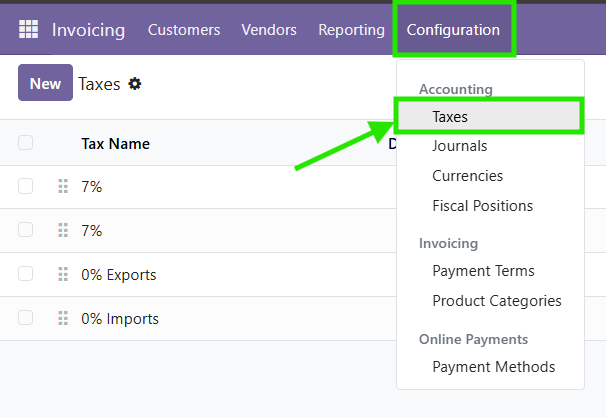

เมื่อต้องการตั้งค่าภาษีใน Odoo สามารถเข้าไปที่เมนู Accounting > Configuration > Taxes
ในหน้านี้จะเป็นรายการภาษีทั้งหมดที่มีอยู่ในระบบ สามารถตรวจสอบได้ว่ามีภาษีอะไรบ้าง และสามารถสร้างหรือแก้ไขภาษีที่ต้องการใช้งานได้
สำหรับธุรกิจในประเทศไทย หากต้องการใช้งาน VAT 7% ควรตรวจสอบก่อนว่ามีรายการภาษีที่ต้องการใช้งานอยู่แล้วหรือไม่ เช่น ภาษีสำหรับฝั่งซื้อและภาษีสำหรับฝั่งขาย
เมื่อเปิดรายการภาษีขึ้นมา จะพบข้อมูลที่เกี่ยวข้องกับการคำนวณ เช่น ชื่อภาษี อัตราภาษี และรูปแบบการคำนวณ ซึ่งควรตรวจสอบให้ตรงกับการใช้งานของธุรกิจ
ตัวอย่างเช่น หากต้องการตั้ง VAT 7% ระบบจะต้องกำหนดอัตราภาษีเป็น 7% จากนั้นตรวจสอบว่าภาษีรายการนั้นจะนำไปใช้กับการซื้อหรือการขาย และมีการตั้งค่าที่เกี่ยวข้องกับบัญชีไว้อย่างถูกต้องหรือไม่
ตั้งค่าภาษีซื้อและภาษีขายให้เหมาะกับการใช้งาน
การตั้งค่าภาษีใน Odoo ไม่ควรดูแค่ว่า 7% หรือไม่ แต่ควรดูด้วยว่าภาษีนั้นนำไปใช้กับรายการอะไร
ตัวอย่างเช่น
ภาษีซื้อ 7% → ใช้กับสินค้าหรือบริการที่ธุรกิจซื้อและมี VAT
ภาษีขาย 7% → ใช้กับสินค้าหรือบริการที่ธุรกิจขายและมี VAT
เมื่อกำหนดภาษีไว้แล้ว สามารถนำไปกำหนดเป็นภาษีเริ่มต้นของสินค้าได้ เพื่อให้เวลานำสินค้าไปสร้างรายการซื้อหรือขาย ระบบสามารถเลือกภาษีที่ตั้งไว้ให้โดยอัตโนมัติ
ตัวอย่างเช่น บริษัทขายสินค้าหลายรายการ และสินค้าส่วนใหญ่คิด VAT 7% หากกำหนด VAT 7% เป็นภาษีเริ่มต้นของสินค้า เมื่อพนักงานสร้างรายการขาย ก็ไม่จำเป็นต้องเลือก VAT 7% ใหม่ทุกครั้ง
แต่ในกรณีที่สินค้าหรือบริการบางประเภทมีเงื่อนไขด้านภาษีแตกต่างกัน ก็ควรตรวจสอบและกำหนดภาษีให้เหมาะกับรายการนั้น ๆ ไม่ควรใช้ VAT 7% กับทุกรายการโดยไม่ตรวจสอบก่อน
ตั้งค่าภาษีแล้ว ระบบจะคำนวณให้เราอย่างไร?
หลังจากตั้งค่าภาษีแล้ว สมมติว่าธุรกิจขายสินค้าในราคา 10,000 บาท และสินค้ารายการนี้ใช้ VAT 7%
ระบบจะคำนวณ
ราคาสินค้า = 10,000 บาท
VAT 7% = 700 บาท
ยอดรวม = 10,700 บาท
เมื่อสร้างเอกสารขาย ระบบจะนำภาษีที่กำหนดไว้มาใช้คำนวณให้ ทำให้ผู้ใช้งานเห็นทั้งราคาสินค้า ภาษี และยอดรวมได้ในเอกสาร
ส่วนฝั่งซื้อก็เช่นเดียวกัน หากธุรกิจซื้อสินค้า 10,000 บาท และมี VAT 7% ระบบจะคำนวณภาษีซื้อ 700 บาทตามการตั้งค่าที่กำหนด
จุดสำคัญคือ ยอดที่ระบบคำนวณได้ควรตรงกับเอกสารจริง ดังนั้นหลังตั้งค่าภาษีแล้ว ควรทดลองสร้างเอกสารทั้งฝั่งซื้อและฝั่งขายก่อนนำไปใช้งานจริง
สรุป
การตั้งค่า ภาษีซื้อและภาษีขายใน Odoo เป็นขั้นตอนพื้นฐานที่ธุรกิจควรจัดการให้เรียบร้อยก่อนเริ่มใช้งานระบบบัญชีจริง เพราะภาษีไม่ได้เกี่ยวข้องแค่ตอนคำนวณยอดในใบแจ้งหนี้เท่านั้น แต่ยังเชื่อมโยงไปถึง การซื้อ การขาย ใบกำกับภาษี การบันทึกบัญชี และรายงานภาษี ที่ธุรกิจต้องใช้งานต่อไป
หลักการจำง่าย ๆ คือ ซื้อมีภาษีซื้อ ขายมีภาษีขาย จากนั้นตั้งค่าภาษีใน Odoo ให้ตรงกับรูปแบบการทำงานของธุรกิจ และนำภาษีที่ตั้งค่าไว้ไปกำหนดให้กับสินค้าและเอกสารที่เกี่ยวข้อง
สิ่งสำคัญที่สุดคืออย่าดูแค่ตัวเลข VAT 7% แต่ควรตรวจสอบด้วยว่าภาษีนั้นถูกนำไปใช้กับรายการที่ถูกต้องหรือไม่ เพราะหากตั้งค่าผิดตั้งแต่ต้น เมื่อมีการสร้างเอกสารจำนวนมาก ข้อมูลที่ตามมาก็อาจผิดไปด้วย
ดังนั้น ก่อนเริ่มใช้งานจริง แนะนำให้ทดลองสร้างทั้งรายการซื้อและรายการขาย ตรวจสอบการคำนวณ VAT และดูข้อมูลที่ถูกบันทึกในระบบให้เรียบร้อย เมื่อทุกอย่างตรงกับการทำงานของธุรกิจแล้ว ก็จะช่วยให้ Odoo เข้ามาลดงานที่ต้องคำนวณและกรอกข้อมูลซ้ำ ๆ พร้อมช่วยให้ข้อมูลด้าน บัญชีและภาษี เป็นระบบมากขึ้น