






Vat แยกนอก รวมใน ใน Odoo คืออะไร? พร้อมวิธี Setup ระบบภาษี บน Odoo

เวลาพูดถึงการตั้งค่าภาษีในระบบบัญชี หลายคนอาจคิดว่าแค่เลือก VAT 7% แล้วจบ แต่ในความเป็นจริงยังมีรายละเอียดอีกจุดที่ส่งผลกับยอดขายและใบแจ้งหนี้โดยตรง นั่นคือ ภาษีแยกนอก กับ ภาษีรวมใน หรือที่ใน Odoo ใช้แนวคิด Tax Excluded และ Tax Included
เพราะสินค้าราคา 1,000 บาทเหมือนกัน แต่ถ้าราคานั้น ยังไม่รวม VAT กับ รวม VAT ไว้แล้ว ผลลัพธ์ที่ระบบคำนวณออกมาจะไม่เหมือนกันเลย และถ้าตั้งค่าผิดตั้งแต่ต้น ก็อาจทำให้ยอดใน ใบเสนอราคา ใบแจ้งหนี้ ภาษีซื้อ ภาษีขาย และรายงานภาษี ไม่ตรงกับรูปแบบการขายของธุรกิจได้
สำหรับธุรกิจที่กำลังนำ Odoo ERP มาใช้ เรื่องนี้จึงไม่ใช่แค่การตั้งค่าเล็ก ๆ ในระบบ แต่เป็นส่วนหนึ่งของการจัดการ ระบบบัญชีและภาษี ที่ควรทำความเข้าใจก่อนเริ่มใช้งานจริง
ภาษีแยกนอก กับ ภาษีรวมใน ต่างกันอย่างไร

ภาษีแยกนอก หรือ Tax Excluded หมายถึง ราคาที่แสดงยังไม่รวม VAT ตัวอย่างเช่น สินค้าราคา 1,000 บาท และกำหนด VAT 7% ระบบจะคำนวณเป็นรับข้อมูลมี 2 ค่า คือรับค่าความกว้าง กับรับค่าความยาว
- ราคาสินค้า = 1,000 บาท
- VAT 7% = 70 บาท
- ยอดรวมที่ลูกค้าต้องจ่าย = 1,070 บาท
พูดง่าย ๆ คือ 1,000 บาท + VAT กรณีนี้เหมาะกับรูปแบบการตั้งราคาที่ธุรกิจต้องการแสดงราคาสินค้าก่อนภาษี แล้วค่อยคำนวณ VAT เพิ่มในเอกสาร
ภาษีรวมใน หรือ Tax Included กรณีนี้ราคาที่แสดงจะรวม VAT เอาไว้แล้ว เช่น สินค้าราคา 1,000 บาท โดยราคานี้รวม VAT 7% แล้ว Odoo จะคำนวณย้อนกลับเพื่อแยกว่าในยอด 1,000 บาทนั้น มีราคาสินค้าก่อน VAT เท่าไร และมี VAT เท่าไร ผลลัพธ์ก็จะเป็นประมาณนี้
- ราคาสินค้าก่อน VAT = 934.58 บาท
- VAT 7% = 65.42 บาท
- ยอดรวม = 1,000 บาท
วิธี Setup ระบบภาษีบน Odoo แบบ Step by Step
เมื่อเข้าใจความแตกต่างแล้ว ต่อไปคือขั้นตอนการตั้งค่าจริงบน Odoo โดยตัวอย่างนี้จะใช้ VAT 7% เป็นกรณีศึกษา Odoo สามารถนำภาษีไปใช้กับรายการขาย ซื้อ ใบแจ้งหนี้ ใบเรียกเก็บเงินจากผู้ขาย รวมถึงเอกสารในระบบอื่น ๆ และเมื่อมีการใช้ Tax ระบบสามารถคำนวณจำนวนภาษีและสร้างรายการทางบัญชีที่เกี่ยวข้องให้อัตโนมัติตามการตั้งค่าได้
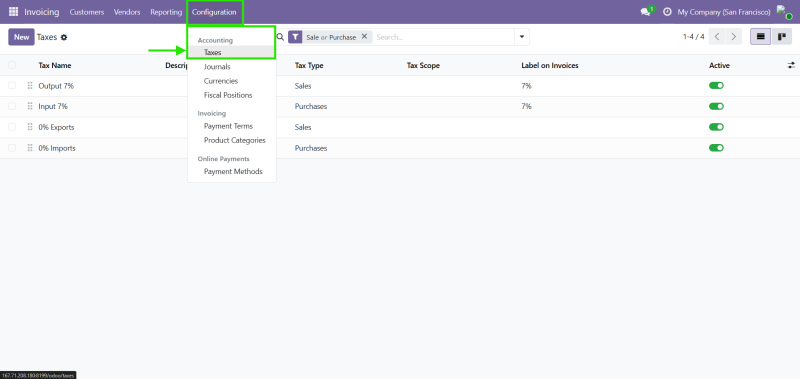
- เริ่มจากเข้าเมนู Configuration > Taxes จากนั้นเลือก Tax ที่ต้องการแก้ไข หรือกด New เพื่อสร้าง Tax ใหม่ ในขั้นตอนนี้สามารถกำหนดรายละเอียดพื้นฐานของ Tax เช่น ชื่อภาษี ประเภทภาษี และวิธีการคำนวณ
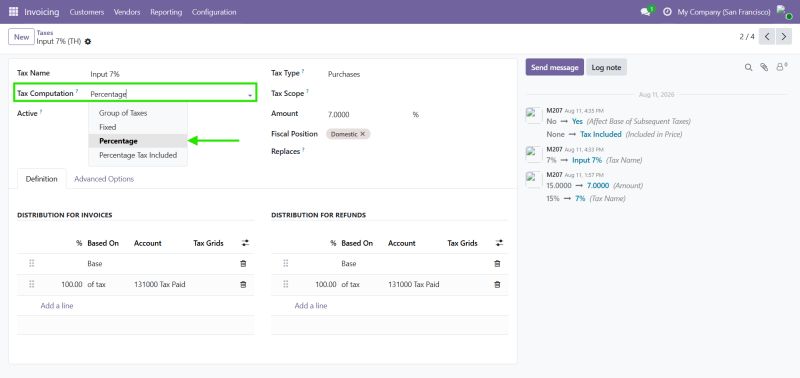
- กำหนด Tax Computation ในช่อง Tax Computation ให้เลือกวิธีการคำนวณภาษี สำหรับ VAT 7% ทั่วไป ให้เลือก Percentage จากนั้นกำหนด Amount = 7% หมายความว่า Odoo จะคำนวณ VAT ตามอัตรา 7% ของฐานภาษี สำหรับการใช้งานทั่วไป หากเป็น VAT ที่คำนวณจากราคาสินค้า สามารถใช้ Percentage of Price ซึ่งเป็นรูปแบบที่ Odoo ใช้คำนวณภาษีจากราคาก่อนภาษี และพฤติกรรมการคำนวณจะเปลี่ยนไปตามการตั้งค่า Included in Price
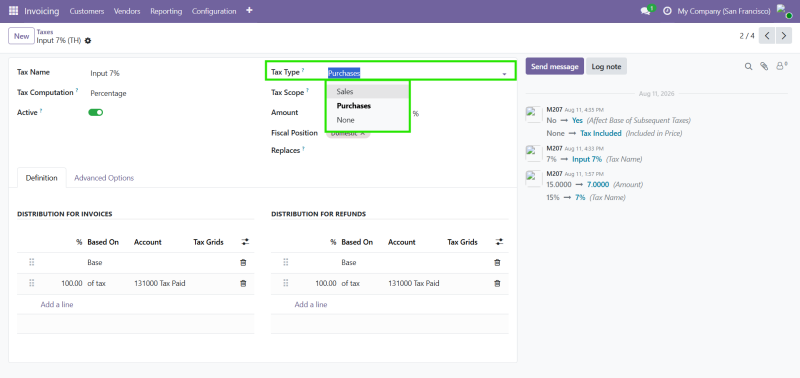
- เลือก Tax Type จากหน้าตั้งค่า Tax จะมี Tax Type ให้เลือกว่าภาษีนี้ใช้กับธุรกรรมประเภทใด ตัวอย่างเช่น Sales สำหรับ VAT ขาย หรือหากกำลังสร้าง Tax สำหรับฝั่งซื้อ ก็ต้องกำหนดให้เหมาะสมกับการใช้งานของธุรกิจและโครงสร้าง Localization ที่ติดตั้งอยู่ จุดนี้ควรแยกให้ชัดเจนว่า VAT ขาย และ VAT ซื้อ เป็นคนละการใช้งาน ไม่ควรตั้งชื่อ Tax รวมกันจนทำให้ผู้ใช้งานเลือกผิดตอนทำเอกสารPrice
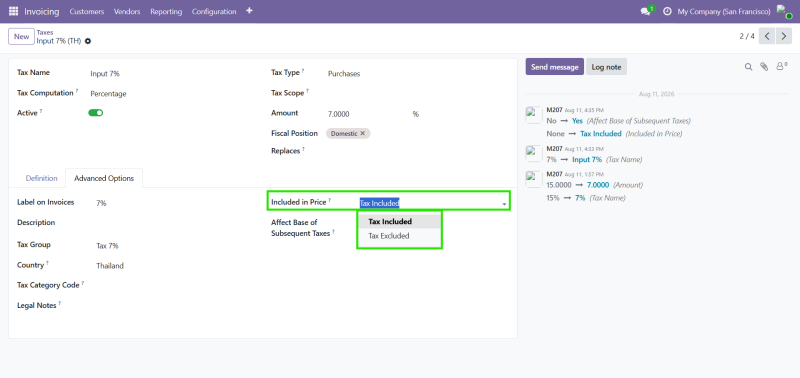
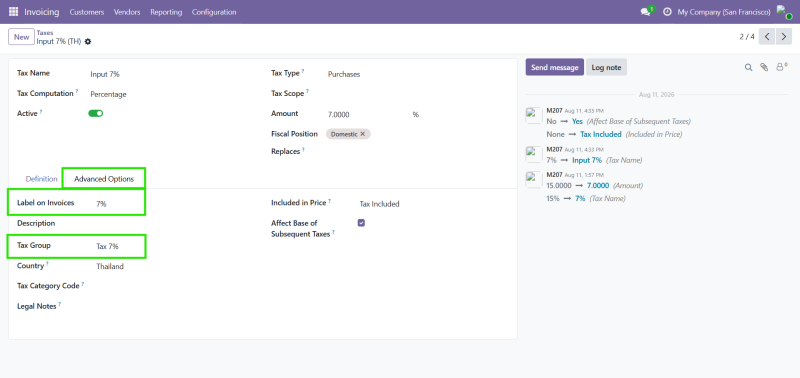
- ตั้งค่า Tax Included / Tax Excluded หลังจากกำหนดข้อมูลพื้นฐานแล้ว ให้เข้าไปที่แท็บ Advanced Options เราจะเห็น ตัวเลือก Tax Included / Tax Excluded จากนั้นเลือกรูปแบบให้ตรงกับวิธีตั้งราคาของธุรกิจ ก็คือถ้าต้องการภาษีแยกนอก เลือก Tax Excluded และถ้าต้องการภาษีรวมใน เลือก Tax Included นั่นเอง การตั้งค่า Included in Price สามารถกำหนดได้ทั้งในระดับ Tax รายตัว และยังสามารถกำหนดค่าเริ่มต้นในระดับบริษัทได้จากการตั้งค่าบัญชีด้วย
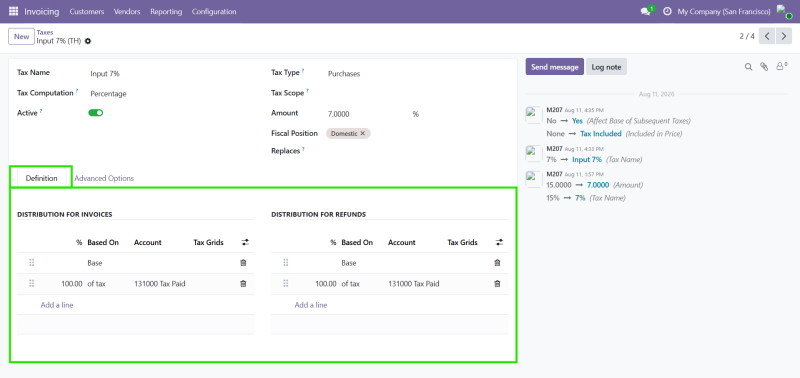
- ตั้งค่า Tax Distribution เมื่อกลับมาที่แท็บ Definition จะพบส่วนที่เกี่ยวข้องกับ Distribution for Invoices และ Distribution for Refunds ส่วนนี้ใช้กำหนดว่าจำนวนภาษีจะถูกกระจายไปยังบัญชีและ Tax Grid อย่างไร ในหน้านี้เราจะเห็นรายการ เช่น Based On: Base, Based On: Tax, Account และ Tax Grids
สำหรับการใช้งานจริง ส่วนนี้ควรตั้งให้สอดคล้องกับ โครงสร้างบัญชีและรายงานภาษีของธุรกิจ ไม่ควรเปลี่ยนค่าโดยไม่เข้าใจผลกระทบ เพราะการตั้งค่า Tax Distribution มีผลต่อการสร้างรายการทางบัญชีของภาษี เมื่อมีการใช้ Tax กับ Invoice หรือ Vendor Bill ระบบจะสร้าง Journal Items ที่เกี่ยวข้องกับ Tax Debit / Tax Credit ตามการตั้งค่า Distribution ของภาษีนั้น
- กำหนด Tax Group และ Label ที่ต้องการแสดง ในรายละเอียดของ Tax ยังสามารถกำหนดข้อมูลสำหรับการแสดงผล เช่น Tax Group และ Label on Invoices การตั้งชื่อให้ชัดเจนตั้งแต่ต้นจะช่วยให้ผู้ใช้งานเลือก Tax ได้ถูกต้อง โดยเฉพาะฐานข้อมูลที่มี Tax หลายประเภท เช่น VAT 7%, VAT 0%, ยกเว้น VAT หรือภาษีประเภทอื่น ๆ ตัวอย่างเช่น Tax Group: VAT หรือ Label on Invoices: VAT 7%
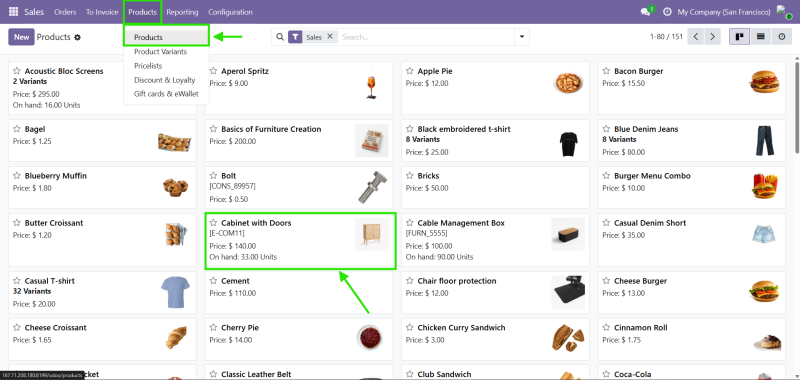
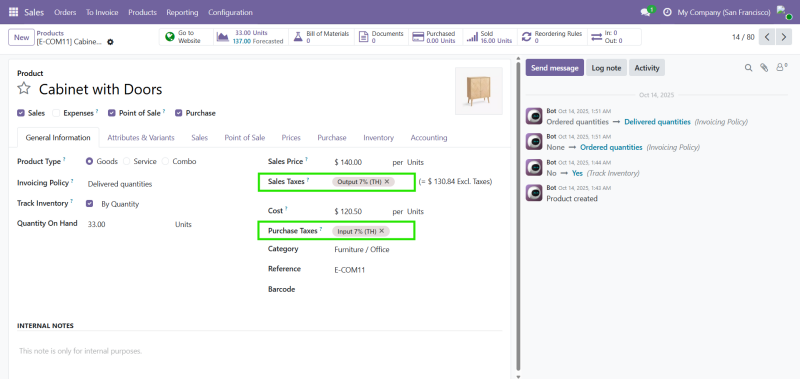
- นำ Tax ไปผูกกับสินค้า ตั้งค่า Tax เสร็จแล้ว อย่าลืมขั้นตอนสำคัญอีกอย่าง คือ นำ Tax ไปกำหนดให้กับสินค้า โดยสามารถทำได้ที่ เมนู Sales > Products > Products จากนั้นเลือกสินค้าที่ต้องการ และกำหนด Tax ในส่วนของภาษีขาย เช่น Customer Taxes เมื่อผู้ใช้งานนำสินค้านี้ไปสร้าง Quotation หรือ Invoice ระบบก็จะนำ VAT 7% ที่กำหนดไว้มาใช้กับรายการนั้น
- ทดลองสร้างเอกสารเพื่อตรวจสอบผลลัพธ์
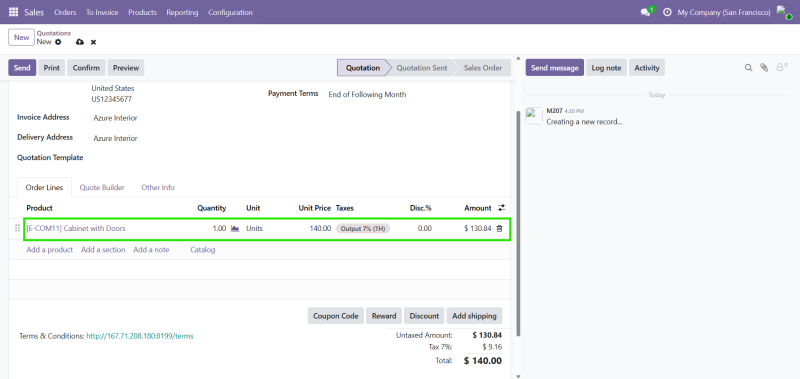
หลังจากตั้งค่า Tax แล้ว ให้ลองสร้างเอกสารจริง เช่น ใบเสนอราคา หรือตัว Invoice แล้วตรวจสอบว่า Odoo คำนวณยอดออกมาตรงกับที่ธุรกิจต้องการไหม ถูกต้องตามที่กำหนดไว้หรือเปล่า เพราะการตั้งค่าภาษี จะต้องตรวจสอบด้วยว่าข้อมูลที่ถูกส่งต่อไปยังระบบบัญชีและรายงานภาษีถูกต้องตามโครงสร้างที่ธุรกิจกำหนดไว้


สำหรับธุรกิจมีทั้งราคาที่รวม VAT และไม่รวม VAT
นี่เป็นอีกสถานการณ์ที่เจอได้บ่อย เช่น ธุรกิจหนึ่งอาจขายสินค้าให้ลูกค้าองค์กรแบบ ไม่รวม VAT แต่มีหน้าร้านที่แสดงราคา รวม VAT ให้กับลูกค้าทั่วไป ในกรณีนี้ไม่ควรคิดว่า Tax มีเพียง VAT 7% ตัวเดียวแล้วใช้ทุกสถานการณ์ Fiscal Positions สามารถใช้กำหนดกฎเพื่อปรับ Tax และบัญชีที่ใช้กับธุรกรรมตามประเภทหรือสถานการณ์ของลูกค้าและผู้ขายได้ ทั้งแบบอัตโนมัติและเลือกเอง
สรุป
เรื่อง Tax Included และ Tax Excluded อาจดูเหมือนเป็นเพียงตัวเลือกเล็ก ๆ บนหน้าตั้งค่าภาษีของ Odoo แต่จริง ๆ แล้วมีผลกับตัวเลขที่เกิดขึ้นในเอกสารแทบทุกขั้นตอน สิ่งสำคัญคือเราต้องรู้ด้วยว่า 7% นั้นคำนวณจากอะไร และราคาที่ผู้ใช้กรอกในระบบเป็นราคาที่รวม VAT แล้วหรือยัง
ดังนั้นก่อนเริ่มใช้งาน Odoo Accounting ควรวางรูปแบบ ระบบภาษี, ภาษีซื้อ, ภาษีขาย, VAT 7%, Tax Included, Tax Excluded และ Fiscal Position ให้สอดคล้องกับรูปแบบการขายและโครงสร้างบัญชีของธุรกิจตั้งแต่ต้น เพราะเมื่อข้อมูลถูกบันทึกอย่างถูกต้องตั้งแต่ต้นทาง ก็จะช่วยลดงานแก้ไขข้อมูลในขั้นตอน ออกใบแจ้งหนี้ ทำบัญชี และจัดทำรายงานภาษีในภายหลังได้