


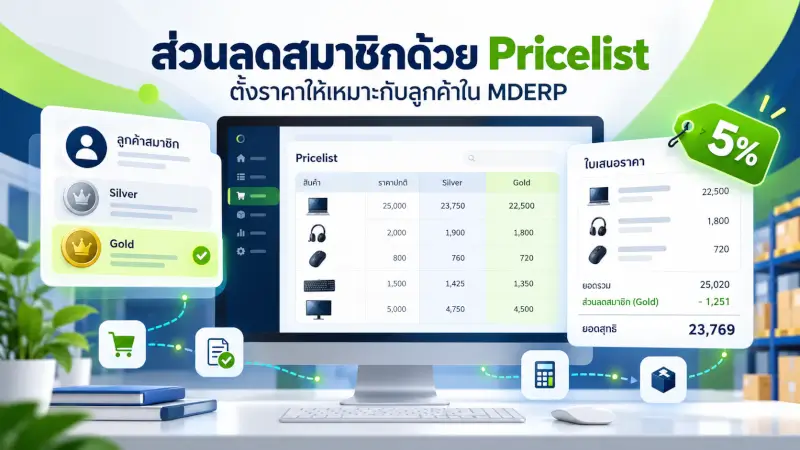
การกำหนด Pricelist ช่วยให้ธุรกิจตั้งราคาหรือส่วนลดตามกลุ่มลูกค้าได้ เช่น ลูกค้าทั่วไปและสมาชิกแต่ละระดับ ธุรกิจที่มีการซื้อ - ขายหรือให้บริการสามารถวางเงื่อนไขราคาให้สอดคล้องกับการตลาดและระดับสมาชิกได้ บทความนี้เรียบเรียงขั้นตอนตัวอย่างการสร้างรายการส่วนลดและนำไปใช้กับใบเสนอราคาใน MDERP โดยอิงหน้าจอในภาพประกอบ
ก่อนเริ่ม ควรกำหนดชื่อระดับสมาชิก เงื่อนไขสินค้า/หมวดสินค้า ช่วงวันที่มีผล และผู้มีสิทธิ์อนุมัติให้ชัดเจน จากนั้นทดลองกับสินค้าตัวอย่างและลูกค้าทดสอบก่อนใช้งานจริง เมนูและชื่อช่องอาจต่างกันตามรุ่นหรือการปรับแต่งระบบ ภาพในบทความเป็นตัวอย่างจากหน้าจอรุ่นเดิม จึงควรยึดหน้าจอของระบบที่ใช้งานอยู่
1. สร้างรายการ Pricelist
ไปที่ Sales > Pricelists > Pricelists > Create เพื่อเริ่มสร้างรายการราคาแยกสำหรับสมาชิก
การสร้างส่วนลด
2. กำหนดรายการและเงื่อนไขส่วนลด
2.1 ตั้งชื่อ Pricelist
สร้าง Pricelist Name
สร้าง Pricelist Name
2.2 เลือกขอบเขตสินค้า
ในตัวอย่างเลือก All product แล้วกด Add an item เพื่อเพิ่มกฎราคา หากต้องการจำกัดเฉพาะสินค้า/หมวดสินค้า ให้เลือกขอบเขตตามนโยบายสมาชิกของธุรกิจ
สร้าง Pricelist versions
2.3 กำหนดกฎราคา
Based on เลือก Public Price เนื่องจากเป็นการให้ส่วนลดจากราคาสินค้านั้น ๆ
New Price ระบุค่าตามชนิดกฎราคาที่เลือก ตัวอย่างเดิมใช้ 5% เป็น -0.05; ตรวจผลคำนวณในรุ่นระบบของคุณด้วยใบเสนอราคาทดสอบก่อนนำไปใช้จริง
สร้าง Price List Item
3. นำ Pricelist ไปใช้กับใบเสนอราคา
ไปที่ Sales > Quotations แล้วสร้างใบเสนอราคาให้ลูกค้า
สร้าง Quotations ให้กับลูกค้า
ในตัวอย่าง Sale Price ต่างจาก Unit Price เพราะเลือก Pricelist ของสมาชิกระดับ Silver Member 1 ที่ช่อง Pricelist แล้วบันทึกใบเสนอราคา หากต้องการให้ระบบเลือก Pricelist อัตโนมัติทุกครั้ง ให้ตรวจการกำหนด Pricelist ที่ข้อมูลลูกค้าและการตั้งค่าของระบบรุ่นที่ใช้อยู่
4. ตรวจสอบและยืนยันรายการ
ตรวจสินค้า จำนวน ราคาต่อหน่วย ส่วนลด ภาษี และยอดสุทธิให้ถูกต้องก่อนยืนยันเอกสาร ขั้นตอน Confirm and Payment > Validate ในภาพเป็นตัวอย่างจากระบบรุ่นเดิม ชื่อเมนูอาจต่างกันตามรุ่นและ workflow ที่ติดตั้ง
เลือก Confirm and Payment > Validate
5. ตรวจใบเสร็จและผลส่วนลด
เปิดรายการรับชำระที่เกี่ยวข้องและพิมพ์ Receipt ตามเมนูของระบบ จากนั้นตรวจว่าราคาสินค้า ส่วนลด ภาษี และยอดที่แสดงบนเอกสารตรงกับใบเสนอราคาที่ทดสอบไว้
พิมพ์ Receipt ให้ลูกค้า
รายการที่ได้จะมียอดส่วนลดของลูกค้า Silver Member 1
รายการที่ได้
เมื่อทดสอบกฎราคาเรียบร้อยแล้ว ธุรกิจสามารถนำ Pricelist ไปใช้กับกลุ่มสมาชิกตามเงื่อนไขที่กำหนดได้ หากใช้ระบบหน้าร้าน Odoo POS ดูตัวอย่างการเลือก Pricelist และการควบคุมสิทธิ์แคชเชียร์ได้ที่ บทความ Pricelist และสิทธิ์แคชเชียร์ใน Odoo POS และดูข้อมูลภาพรวมของ ระบบ MDERP หรือแนวทางส่วนลดเพิ่มเติม
จากประสบการณ์ของทีม MDSoft ในการพัฒนาและติดตั้งระบบ ERP เราช่วยวิเคราะห์ระดับสมาชิก เงื่อนไขราคา และขั้นตอนขาย เพื่อให้การตั้งค่าเหมาะกับกระบวนการของแต่ละธุรกิจ
ติดต่อ MDSoft เพื่อปรึกษาการตั้งค่า Pricelist
ข้อควรตรวจสอบก่อนใช้งานจริง
- กำหนดกลุ่มสมาชิกและ Pricelist ที่ตรงกับนโยบายราคา
- ตรวจช่วงวันที่มีผล ขอบเขตสินค้า และเงื่อนไขของกฎราคา
- ทดสอบกับลูกค้าตัวอย่างในใบเสนอราคา และตรวจภาษี/ยอดสุทธิ
- กำหนดผู้มีสิทธิ์แก้ไข Pricelist และผู้อนุมัติเอกสาร
- ตรวจรูปแบบใบเสร็จและรายงานให้สอดคล้องกับเอกสารที่ลูกค้าจะได้รับ
คำถามที่พบบ่อย
ทำไมส่วนลดไม่แสดงในใบเสนอราคา?
ตรวจว่าเลือก Pricelist ถูกกับลูกค้า วันที่มีผลและสินค้าอยู่ในขอบเขตกฎ รวมถึงลำดับ/เงื่อนไขของกฎราคา หากระบบไม่เลือกให้อัตโนมัติ ให้ตรวจการตั้งค่าที่ข้อมูลลูกค้าและรุ่นระบบ
ควรใช้ส่วนลดเดียวกันกับสินค้าทุกชนิดหรือไม่?
ขึ้นอยู่กับนโยบายธุรกิจ ควรแยกกฎตามสินค้า หมวดสินค้า หรือกลุ่มลูกค้าเมื่อราคาและกำไรแตกต่างกัน และทดสอบกรณีที่กฎหลายข้ออาจมีผลพร้อมกัน